Actualizado en septiembre de 2026. Esta versión sustituye a la guía publicada en 2018.
Si has llegado aquí porque quieres aumentar o configurar la memoria virtual de Windows, empieza por esto: en la mayoría de los equipos no hace falta calcular ningún valor. Lo recomendable es dejar que Windows administre automáticamente el archivo de paginación.
Aumentarlo tampoco hace que el equipo vaya más rápido. Para entender por qué, y para saber en qué casos sí conviene tocarlo, primero veamos qué es realmente la memoria virtual y qué tiene que ver con la RAM.
¿Solo buscas los pasos? Ve directamente a Cómo configurar la memoria virtual.
En esta guía aprenderás, de lo más sencillo a lo más técnico, qué es la memoria virtual, en qué se diferencia de la RAM y del archivo de paginación, si te conviene cambiarla y cómo configurarla en Windows 11 y Windows 10. Al final, para quien quiera profundizar, veremos cómo funciona por dentro.
¿Qué es la memoria virtual? Explicado fácil
Para entender la memoria virtual hay que empezar por la RAM.
La RAM es la memoria donde el equipo mantiene lo que estás usando en este momento: la página web abierta, el documento que editas o la canción que suena. Es muy rápida, pero tiene un tamaño limitado y se vacía al apagar el equipo.
El almacenamiento, es decir, el disco duro o el SSD, cumple otra función: guarda tus archivos y programas de forma permanente. Tiene mucho más espacio, pero es más lento. Por eso, para trabajar con un dato, el equipo necesita llevarlo a la RAM.
Aquí aparece el problema.
Cuando abres varios programas, todos necesitan utilizar parte de la RAM al mismo tiempo, y Windows también necesita memoria para funcionar.
El sistema operativo tiene que:
- repartir la memoria;
- impedir que un programa interfiera con los datos de otro;
- saber qué datos se están usando;
- y decidir qué hacer cuando empieza a faltar espacio en la RAM.
Ese trabajo forma parte de la memoria virtual.
Definición
Memoria virtual: es la forma en que el sistema operativo organiza y administra la memoria que utilizan los programas. Da a cada programa su propio espacio de memoria y lleva la cuenta de dónde están realmente sus datos.
Los programas no necesitan saber cómo se está haciendo ese reparto. Piden memoria y el sistema operativo se encarga de administrarla.
Además, Windows puede mantener en la RAM lo que se necesita en ese momento y dejar temporalmente fuera de ella algunos datos que no se están utilizando.
Un ejemplo lo deja mucho más claro.
¿Qué pasa cuando empieza a faltar RAM?
Imagina un portátil con 8 GB de RAM en el que trabajas con varios programas a la vez.
1Todo cabe en la RAM
Abres el navegador, Word y Spotify.
Todo lo que están utilizando cabe en la RAM, así que el equipo responde con rapidez.
2La RAM empieza a llenarse
Abres más pestañas, otros programas y una videollamada.
Windows necesita hacer espacio y busca datos que llevan un rato sin utilizarse, por ejemplo los de una pestaña que no estás mirando o un programa que tienes minimizado.
3Algunos datos pueden esperar fuera de la RAM
Si esos datos ya existen en el almacenamiento, Windows podrá volver a leerlos desde allí cuando los necesite.
Si se trata de datos temporales o modificados que no tienen otra copia disponible en el almacenamiento, Windows puede guardarlos temporalmente en un archivo especial llamado archivo de paginación.
4Vuelves a lo que habías dejado
Cuando vuelves a utilizar ese programa o esa pestaña, los datos necesarios tienen que regresar a la RAM antes de que el programa pueda trabajar con ellos.
Por eso puede aparecer una pequeña espera.
5La memoria ya no alcanza
Si hay demasiados programas utilizando memoria al mismo tiempo, Windows puede terminar dedicando mucho tiempo a mover datos entre la RAM y el almacenamiento.
El equipo se vuelve muy lento.
Y si Windows llega al límite de memoria que puede respaldar, pueden aparecer avisos de falta de memoria y algunos programas pueden bloquearse o cerrarse.
Quédate especialmente con esta idea:
los programas no trabajan directamente con los datos desde el archivo de paginación. Los datos que necesitan utilizar tienen que estar nuevamente en la RAM.
El archivo de paginación sirve como apoyo; no sustituye a la RAM.
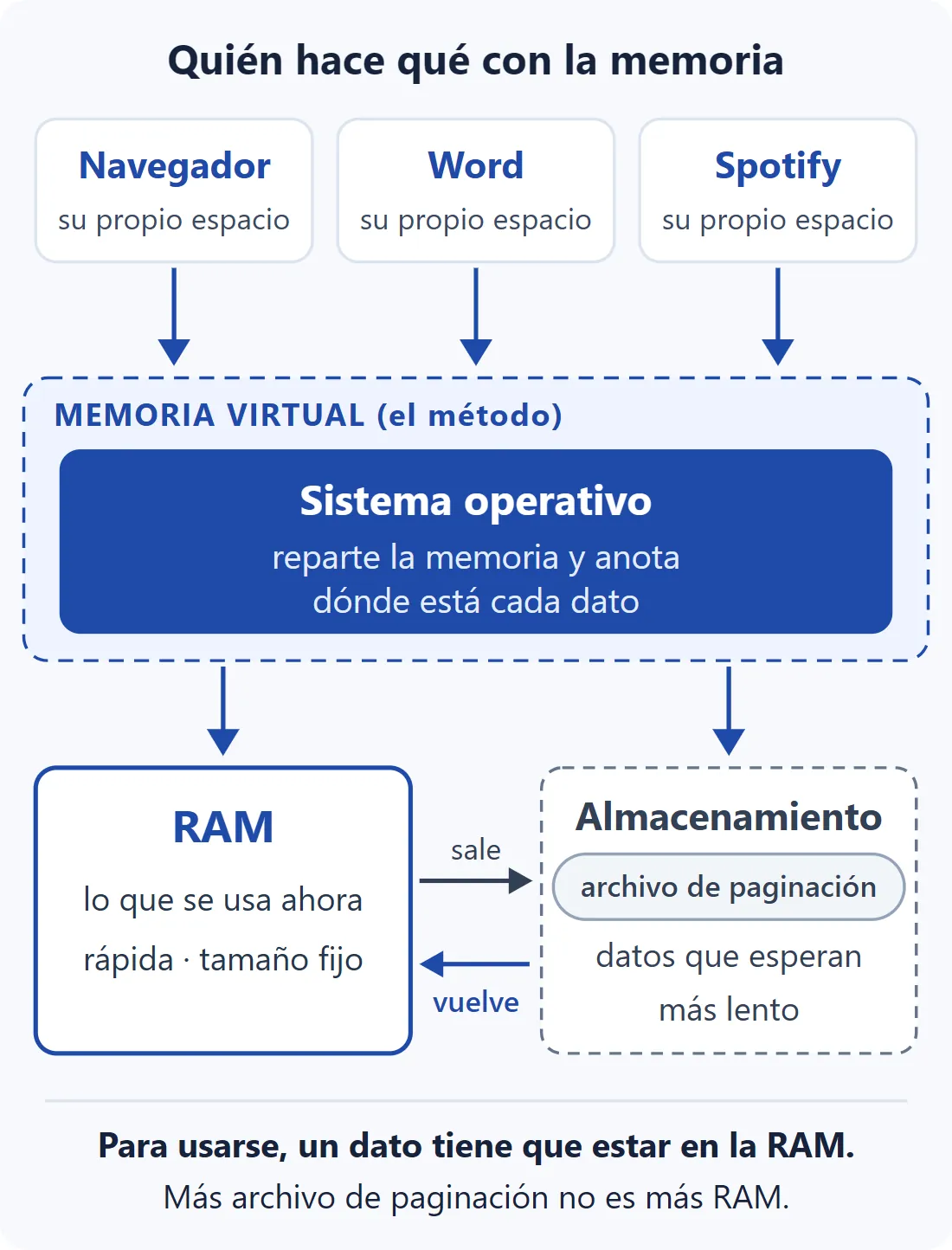
RAM, memoria virtual y archivo de paginación
Ahora podemos separar tres conceptos que suelen confundirse.
Imagina una oficina.
| Pieza | Qué es | En la oficina |
|---|---|---|
| RAM | Hardware rápido y de capacidad limitada | La mesa de trabajo |
| Memoria virtual | Método con el que el sistema operativo organiza la memoria | El sistema para organizar el trabajo y los papeles |
| Archivo de paginación | Archivo que Windows puede utilizar en el almacenamiento | Un archivador junto a la mesa |
Para trabajar con un papel tienes que ponerlo sobre la mesa.
En el archivador puede esperar, pero no estás trabajando directamente sobre él.
Con la memoria ocurre algo parecido:
un archivador más grande no te da una mesa más grande.
¿Por qué memoria virtual y archivo de paginación no son lo mismo?
Porque la memoria virtual es el sistema completo de administración de memoria, mientras que el archivo de paginación es solamente una de las herramientas que Windows puede utilizar.
Hay tres ideas importantes:
- La memoria virtual funciona aunque haya RAM disponible. Cada programa utiliza su propio espacio de memoria desde que se ejecuta.
- Windows puede liberar RAM sin depender siempre del archivo de paginación. Si un dato ya existe en un archivo del almacenamiento, puede volver a leerlo desde allí.
- La memoria virtual puede seguir existiendo aunque no haya archivo de paginación. Lo que cambia es la capacidad que Windows tiene para respaldar determinada memoria cuando la RAM empieza a quedarse corta.
Parte de la confusión viene del propio Windows:
la ventana llamada “Memoria virtual” sirve principalmente para configurar el archivo de paginación.
Por eso, cuando alguien dice que va a “aumentar la memoria virtual” en Windows, normalmente lo que está cambiando es el tamaño del archivo de paginación.
¿Debo aumentar la memoria virtual?
En casi todos los casos, no hace falta hacerlo manualmente.
Cuando Windows administra el archivo de paginación automáticamente, puede ajustar su tamaño cuando lo necesita.
Error frecuente
“Si aumento la memoria virtual, es como tener más RAM y el equipo irá más rápido.”
No funciona así.
Aumentar el archivo de paginación:
- no instala más RAM;
- no convierte el almacenamiento en memoria RAM;
- y no hace que el equipo tenga más memoria rápida.
Solo proporciona más espacio que Windows puede utilizar como respaldo cuando lo necesita.
Tu equipo sigue teniendo exactamente la misma cantidad de RAM.
Y el almacenamiento, incluso si es un SSD, sigue siendo mucho más lento que la RAM.
Si tu equipo va lento o se queda sin memoria, antes de cambiar el archivo de paginación prueba:
- cerrar programas que no estés utilizando;
- revisar qué programas se abren al iniciar Windows;
- comprobar qué aplicaciones consumen más memoria;
- valorar ampliar físicamente la RAM si tu equipo lo permite.
Modificar manualmente el archivo de paginación solo tiene sentido en determinadas situaciones técnicas.
Las veremos más adelante en el nivel avanzado.
¿Cuánta memoria virtual poner?
Para la mayoría de usuarios, la mejor respuesta es:
no introduzcas una cifra manual.
Microsoft explica que el tamaño adecuado del archivo de paginación depende de cómo se utilice cada equipo y que no existe una cantidad fija que pueda recomendarse para todos.
Por eso, la opción adecuada para la mayoría de personas es dejar que Windows lo administre automáticamente.
Recomendación
Deja marcada la opción Administrar automáticamente el tamaño del archivo de paginación para todas las unidades.
Windows podrá aumentar o reducir el archivo cuando sea necesario.
No tienes que calcular manualmente una cantidad según la RAM instalada.
Error frecuente
“La memoria virtual debe ser siempre el doble de la RAM.”
No existe una regla universal de ese tipo.
Fórmulas como:
RAM × 2
o:
RAM × 1024 × 2
aparecen en muchas guías antiguas —incluida la versión de 2018 de este artículo—, pero una cifra fija no tiene en cuenta cómo utilizas realmente el equipo.
Cómo configurar la memoria virtual
Como ya vimos, lo que Windows permite modificar desde la ventana denominada Memoria virtual es principalmente el archivo de paginación.
Desde allí puedes:
- comprobar si está administrado automáticamente;
- volver a la configuración automática;
- elegir la unidad donde se encuentra;
- o establecer manualmente un tamaño en situaciones específicas.
Abrir la ventana en Windows 11 y Windows 10
La forma más rápida es:
- Pulsa Windows + R.
- Escribe SystemPropertiesPerformance.
- Pulsa Intro.
- Se abrirá Opciones de rendimiento.
- Entra en la pestaña Opciones avanzadas.
- En el apartado Memoria virtual, pulsa Cambiar….
También puedes llegar utilizando los menús de Windows.
En Windows 11:
Configuración → Sistema → Información → Configuración avanzada del sistema
En Windows 10 puedes abrir Sistema y entrar en Configuración avanzada del sistema.
Después:
- Abre la pestaña Opciones avanzadas.
- En el apartado Rendimiento, pulsa Configuración.
- Ve nuevamente a Opciones avanzadas.
- En Memoria virtual, pulsa Cambiar….
Qué significa cada opción
| Opción | Qué hace | Cuándo usarla |
|---|---|---|
| Administrar automáticamente el tamaño del archivo de paginación para todas las unidades | Windows gestiona automáticamente los archivos de paginación | Recomendado para la mayoría de usuarios |
| Tamaño administrado por el sistema | Windows ajusta el tamaño del archivo en esa unidad | Útil cuando eliges la unidad donde estará |
| Tamaño personalizado | Tú decides el tamaño inicial y máximo | Solo cuando existe una razón técnica concreta |
| Sin archivo de paginación | Esa unidad no tendrá archivo de paginación | No es recomendable dejar todo el sistema sin archivo de paginación salvo que exista una razón técnica específica |
Para utilizar las tres últimas opciones hay que desmarcar primero la administración automática y seleccionar la unidad correspondiente.
Los cambios se aplican con Establecer y Aceptar.
Volver al modo automático
Importante
Si alguna vez fijaste manualmente un tamaño —por ejemplo siguiendo la versión de 2018 de esta guía—, para la mayoría de equipos lo recomendable es volver al modo automático.
En la ventana Memoria virtual:
- Marca Administrar automáticamente el tamaño del archivo de paginación para todas las unidades.
- Pulsa Aceptar en las ventanas abiertas.
- Reinicia el equipo si Windows te lo solicita.
Hasta aquí tienes lo necesario para entender qué estás configurando, decidir si necesitas cambiar algo y volver a la configuración recomendada.
A partir de aquí entramos en el funcionamiento interno.
La memoria virtual por dentro
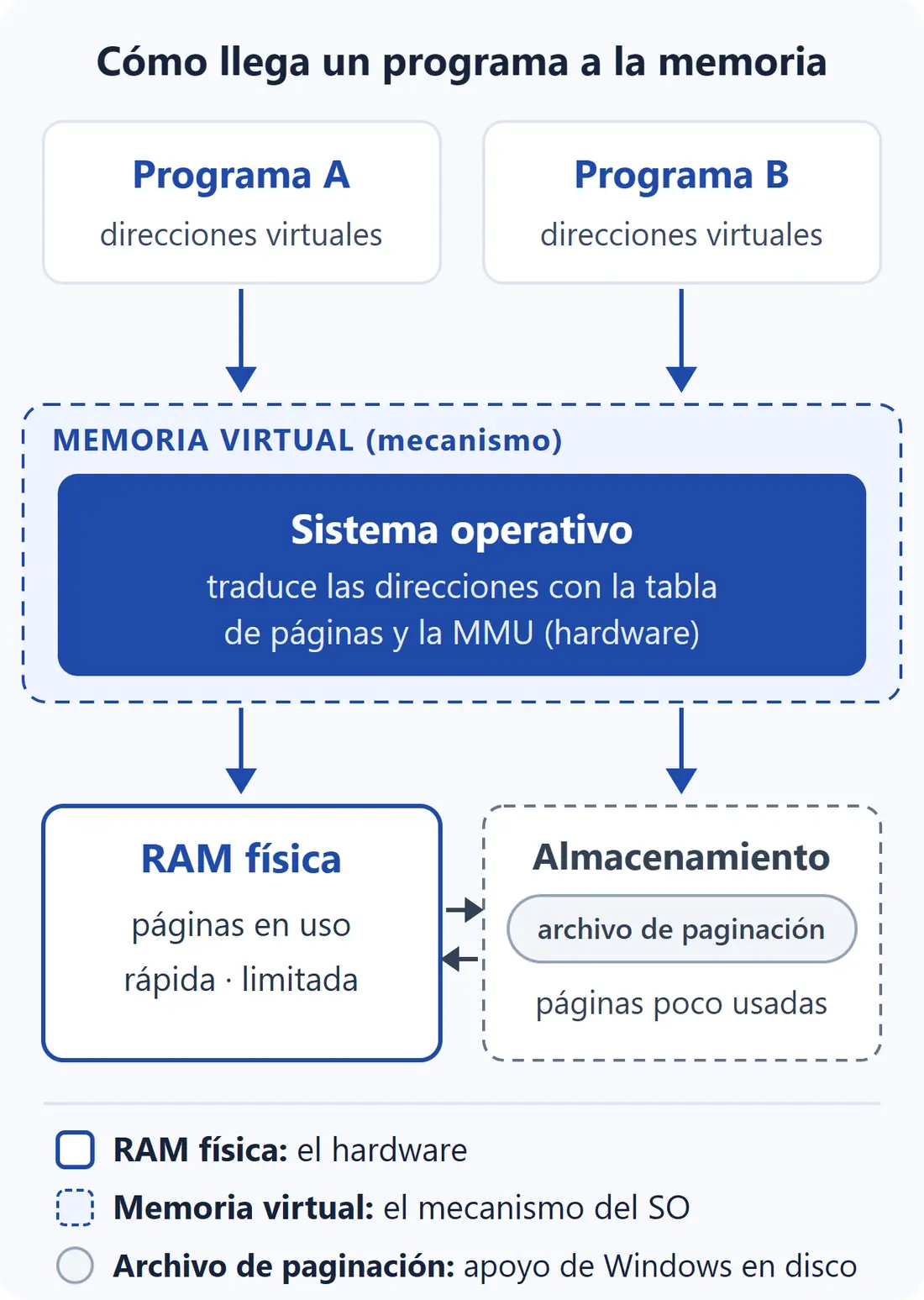
La memoria se divide en páginas
El sistema operativo no mueve programas completos constantemente entre la RAM y el almacenamiento.
Divide la memoria en pequeños bloques llamados páginas y administra esas páginas según sea necesario.
En muchos equipos con Windows estas páginas son de 4 KB.
Cada programa utiliza sus propias direcciones virtuales.
Son las posiciones de memoria que el programa cree estar utilizando.
Estas direcciones no tienen que coincidir directamente con las posiciones físicas de la RAM.
Para saber dónde se encuentra cada página, el sistema mantiene estructuras llamadas tablas de páginas.
El procesador participa en esta traducción mediante un componente llamado MMU.
Cuando un programa necesita una página que no está actualmente en la RAM, Windows tiene que localizarla y hacer que vuelva a estar disponible allí.
Qué puede ir al archivo de paginación y qué no
No todo lo que sale de la RAM necesita guardarse en el archivo de paginación.
Si unos datos ya existen en el almacenamiento —por ejemplo el código de un programa contenido en archivos .exe o .dll—, Windows puede volver a leerlos desde sus archivos originales cuando los necesite.
En cambio, ciertos datos modificados que no tienen otra copia disponible pueden necesitar respaldo en el archivo de paginación.
Microsoft utiliza como ejemplo datos modificados por una aplicación que todavía no están respaldados por otro archivo.
Esta distinción explica por qué liberar RAM no significa necesariamente escribir todo en pagefile.sys.
Por qué el equipo puede volverse muy lento
Cuando un programa necesita una página que no está en la RAM, se produce lo que se denomina fallo de página.
A pesar de su nombre, no significa necesariamente que haya ocurrido un error.
Forma parte del funcionamiento normal del sistema.
Windows localiza la página que necesita y hace que esté disponible nuevamente en la RAM.
Si esto sucede ocasionalmente, normalmente no representa un problema.
Pero si el sistema necesita mover páginas constantemente porque hay muy poca RAM disponible, puede pasar más tiempo administrando memoria que ejecutando los programas.
Ese estado se conoce como hiperpaginación o thrashing.
Es entonces cuando el equipo puede responder con extrema lentitud.
Nivel avanzado: memoria confirmada
Esta sección es opcional.
Aquí veremos qué significa el dato Confirmada del Administrador de tareas y por qué el archivo de paginación también influye en la cantidad de memoria que Windows puede comprometerse a proporcionar.
Memoria confirmada y límite de confirmación
Cuando un programa solicita determinada memoria, Windows se compromete a poder proporcionársela.
La cantidad total de memoria que Windows ha prometido respaldar se denomina memoria confirmada.
Windows no puede comprometer una cantidad ilimitada.
Existe un máximo denominado límite de confirmación.
Este límite está relacionado con la RAM disponible y con los archivos de paginación configurados.
Si la memoria confirmada alcanza ese límite, pueden aparecer:
- avisos de memoria insuficiente;
- bloqueos;
- fallos de asignación;
- cierres de programas.
Por eso el archivo de paginación puede ser importante incluso aunque en determinado momento no haya muchos datos escritos en él.
Cómo verla en el Administrador de tareas
- Pulsa Ctrl + Mayús + Esc.
- Entra en Rendimiento.
- Selecciona Memoria.
- Busca el dato Confirmada.
Verás dos cifras separadas por una barra.
La primera corresponde a la memoria confirmada actualmente.
La segunda corresponde al límite de confirmación.
Si la primera cifra se acerca frecuentemente a la segunda, el equipo puede estar quedándose corto de memoria para la carga de trabajo que estás utilizando.
Un ejemplo real
Ejemplo real
En un equipo con Windows 11 y 32 GB de RAM medimos 60,5 GB de memoria confirmada, de un límite de 77,9 GB.
Eso significa que Windows había comprometido mucha más memoria que la cantidad de RAM física instalada.
Sin embargo, del archivo de paginación de 46 GB, en ese momento solo se estaban utilizando aproximadamente 147 MB.
La conclusión importante es esta:
memoria confirmada no significa memoria escrita físicamente en el archivo de paginación.
Cuándo propone Microsoft fijar un tamaño manual
Microsoft documenta algunos escenarios concretos en los que puede tener sentido dejar de utilizar temporalmente la configuración automática.
Importante
No cambies manualmente el tamaño del archivo de paginación si no tienes un problema concreto que estés intentando resolver.
Uno de los casos documentados afecta a aplicaciones que realizan muchas reservas de memoria y pueden producir errores aleatorios de memoria insuficiente mientras el archivo de paginación administrado automáticamente está creciendo.
Para ese caso específico, Microsoft menciona como punto de partida un tamaño inicial equivalente a 1,5 veces la RAM.
Importante
Esto NO es una fórmula general para configurar la memoria virtual.
No significa que todos los equipos deban utilizar un archivo de paginación de 1,5 veces la RAM.
Se trata de una recomendación asociada a un problema concreto.
Microsoft también describe escenarios para administradores en los que puede ser necesario ampliar o añadir archivos de paginación después de medir el consumo de memoria y comprobar que los archivos existentes están próximos a llenarse.
Además, cuando se utilizan volcados de memoria del sistema, el archivo de paginación puede necesitar un tamaño suficiente para permitir la generación del volcado correspondiente.
Como referencia técnica, Windows establece límites para el crecimiento de un archivo administrado por el sistema. Esos límites no deben interpretarse como cantidades que el usuario tenga que escribir manualmente.
Preguntas frecuentes
¿Cuánta memoria virtual poner con 8 GB de RAM?
Para la mayoría de usuarios, no debes calcular manualmente una cifra.
Deja que Windows administre automáticamente el archivo de paginación.
La cantidad de RAM instalada, por sí sola, no determina un valor manual correcto.
¿Desactivar la memoria virtual acelera el equipo?
No.
En realidad, lo que puedes desactivar desde la configuración es el archivo de paginación, no el mecanismo de memoria virtual.
Eliminar el archivo de paginación no convierte la RAM en más rápida ni mejora automáticamente el rendimiento.
Además, reduce la capacidad que tiene Windows para respaldar memoria cuando la necesita.
¿Puede existir memoria virtual sin archivo de paginación?
Sí.
La memoria virtual es el mecanismo con el que el sistema operativo administra los espacios de memoria de los programas.
El archivo de paginación es solamente una de las herramientas que Windows puede utilizar dentro de esa administración.
¿Importa si el archivo de paginación está en un SSD o en un disco duro?
La recomendación general sigue siendo dejar que Windows lo administre.
Un SSD es más rápido que un disco duro tradicional, pero ambos siguen siendo almacenamiento y continúan siendo considerablemente más lentos que la RAM.
Aumentar el archivo de paginación no convierte el SSD en RAM adicional.
¿Es un problema que el archivo de paginación esté muy utilizado?
No necesariamente.
Hay que analizar el uso de memoria en conjunto.
El dato importante no es únicamente cuánto ocupa el archivo, sino si el sistema se está acercando al límite de memoria que puede respaldar y si existe presión real de memoria.
¿Memoria virtual y máquina virtual son lo mismo?
No.
Una máquina virtual simula un equipo completo sobre otro sistema.
La memoria virtual es un mecanismo que utiliza el sistema operativo para administrar la memoria de los procesos.
Son conceptos diferentes.
Lo que conviene recordar
Si solo quieres quedarte con cinco ideas, que sean estas:
- La RAM es el hardware rápido donde trabajan los programas.
- La memoria virtual es la forma en que el sistema operativo organiza y administra la memoria de los programas.
- El archivo de paginación es una herramienta de Windows que puede servir como respaldo para determinados datos cuando no permanecen en la RAM.
- Aumentar el archivo de paginación no equivale a instalar más RAM y no hace automáticamente más rápido el equipo.
- Para la mayoría de usuarios, lo recomendable es dejar el archivo de paginación en administración automática.
Fuentes
- Microsoft Learn: Introducción al archivo de paginación
- Microsoft Learn: Cómo determinar el tamaño adecuado del archivo de paginación
- Microsoft Learn: Errores de asignación de memoria por crecimiento lento del archivo de paginación
- Microsoft Learn: Espacio de direcciones virtuales
- Microsoft Learn: Espacio de direcciones virtuales y almacenamiento físico
- Arpaci-Dusseau, Operating Systems: Three Easy Pieces, capítulos 21 y 22
- Silberschatz, Galvin y Gagne, Operating System Concepts, capítulo 9 (apuntes de la Universidad de Illinois en Chicago)
- Wolf y otros, Fundamentos de sistemas operativos, sección Administración de memoria
Sigue aprendiendo sobre tu equipo
Repasa los conceptos básicos de mantenimiento de computadoras, aprende a desactivar los programas que se inician con Windows o sigue el curso gratis de mantenimiento de computadoras.